Postagens

Mostrando postagens com o rótulo Ubuntu

Bandersnatch + Reposync + Apt-Cacher

Imagem
Algum tempo atrás precisei instalar algumas coisas em uma maquina que estava em ambiente de produção e fui surpreendido com a dificuldade, posso afirmar que foi tenso conseguir concluir a tarefa. Questionando a equipe descobri que tínhamos um repositório, mas que não estava atualizado e não atendia muito bem. Combinei de estudar a situação e resolver da melhora maneira possível. Pois bem, a ideia por trás desse post é usar um Ubuntu Server 14.04 como repositório para Python, CentOS e Ubuntu ao mesmo tempo, em outras palavras uma maquina servindo os três simultaneamente. Em um primeiro momento parece um pouco complexo ou até mesmo louco usar isso. Tenho certeza que após executar todos os passos a seguir vai perceber que é fácil levantar um ambiente desses. Repositorio pypi (Bandernatch) Precisamos do virtualenv para isolar a instalaçao do repositorio do python. # apt-get install python-virtualenv Crie um virtualenv com qualquer nome, optei por criar com o nome da aplicaç...

Esqueceu a senha root?

Imagem
Recentemente uma colega no trabalho esqueceu a senha de root de um Ubuntu 12.04, gastamos tempo com alguns tutoriais que não funcionaram, até que de repente conseguimos organizar esse passo a passo. Primeiramente reinicie a máquina pressionando a tecla SHIFT durante o boot para que seja exibido o menu do Grub. Selecione a versão de Kernel que você está usando e pressione a tecla "e". No final da linha linux /boot/vmlinux-x.x.xx(...) $vt_handoff adicione o conteúdo abaixo: rw init=/bin/bash Após isso tecle F10 e será aberto um terminal, então digite: mount -o remount,rw / mount -a mount Feito isso, edite o /etc/shadow vi /etc/shadow Apague o conteúdo que estiver no segundo campo depois de root: root:$1$fmdlkdjslj¨5$rdgd:14693:0:99999:7::: deixe assim: root::14693:0:99999:7::: salve o arquivo. Digite: sync umount -a mount -o remount,ro / Pressione CTRL+ALT+DEL para reiniciar. Após o reboot do sistema abra um terminal e se logue como root (sem senha,...

Monitorix

Imagem
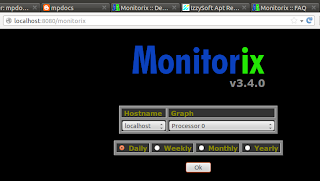
Monitorix é mais uma opção de monitoração para linux. Talvez não seja a mais completa. Interface simples e muito objetiva, não tive dificuldades em entender os gráficos e as informações monitoradas. Instalar, pelo menos no Ubuntu, não foi tarefa complicada. Muito pelo contrario, instalação sem mistérios ou pegadinhas. Personalizei alguns itens, como por ex: default é monitorar a interface eth0, aqui no meu desktop utilizo a wlan0. Esses e outros ajustes não precisei recorrer a manual ou qualquer coisa para achar e ajustar. Ainda sobre a instalação, entendo que estou online e utilizei o repositório do 'Monitorix Project', mesmo assim no site do projeto tem muita informação e inclusive a listagem de dependências caso a instalação seja offline. Percebi que é possível instalar em CentOS, Debian e muitas outras distribuições. Instalação: vim /etc/apt/sources.list Adicione o repositorio para ubuntu do monitorix ao final do arquivo source.list. deb http://apt.izzysoft.de/...

PXE Server

Imagem
O blog está passando por uma reformulação geral nesse mês de dezembro de 2015 e hoje foi a vez desse post aqui, escrito originalmente em 30 de maio de 2013. Apos revisar e alterar alguns detalhes gravei um video indicando como tudo foi configurado em detalhes e disponibilizei no canal do youtube. PXE(Preboot eXecution Environment) é um padrão de boot remoto desenvolvido pela intel que em resumo permite a placa de rede carregar todo software que for necessário a partir de um servidor previamente configurado na mesma rede. Foi através do PXE que estações sem disco rígido ou cd-rom tiveram seu devido espaço alguns anos atrás. Esse post tem o intuito de demonstrar como fazer uma instalação do Ubuntu remotamente ou se preferir, pode usar qualquer outra distribuição. Vamos precisar de um DHCP Server e um TFTP Server. O DHCP garante que vamos entregar o endereço IP junto a um indicativo de quem é o PXE Server da rede local. Caso já tenha um DHCP Server na sua rede e consiga indicar o s...

DHCP Server

Imagem
Através do DHCP é possível atribuir endereço ip a vários dispositivos da sua rede local, alias muito mais rápido do que pedir ao estagiário para configurar. Brincadeiras a parte podemos dizer ao DHCP que um determinado mac address vai receber um endereço ip especifico, facilitando assim o controle de maquinas ou por ex que um determinado ip vai ficar "alugado" para uma determinada maquina por X tempo.   Teoria é sempre muito valido, eu particularmente gosto bastante. Ao mesmo tempo, também gosto das coisas praticas então vamos por a mão na massa e fazer. Tenho certeza que as duvidas vão ser mínimas, principalmente depois de tudo configurado. Primeiro passo é instalar o DHCP: sudo apt-get install isc-dhcp-server O arquivo padrão de configuração é o dhcpd.conf fica no diretorio: /etc/dhcp/, vamos precisar editá-lo para que fique conforme indicação abaixo: #DHCPv2 não tem suporte a ddns ddns-update-style none; # Tempo em milisegundos; default-lease-time 604800; ...

Compartilhando 3G com Iptables

Imagem
Estou começando a achar que a "necessidade faz o nerd". Claro que é preciso ter um certo jeito para coisa, mas de um modo geral a ideia funciona. Recentemente tive a necessidade de compartilhar uma conexão 3G e esbarrei com um detalhe: Não estava utilizando Windows, alias, ponto para o Windows 7 dessa vez! Com meia duzias de cliques é possível fazer a mesma configuração que vou explicar abaixo. Já no Ubuntu 10.10 a coisa é um pouco mais detalhada, mais ele não fica para trás! também é possível fazer, veja como: Primeira coisa que fiz foi utilizar o iptables para fazer um NAT da conexão ppp0(geralmente o 3G) para o ip: 10.42.43.0/24. e depois criei uma conexão ad-hoc entre os netbooks. Configurando iptables: $ iptables -F FORWARD $ iptables -t nat -A POSTROUTING -s 10.42.43.0/24 -o ppp0 -j MASQUERADE $ iptables -A FORWARD -s 10.42.43.0/24 -o ppp0 -j ACCEPT $ iptables -A FORWARD -d 10.42.43.0/24 -m state --state ESTABLISHED,RELATED -i ppp0 -j ACCEPT Po...

Cartão de Visita com Inkscape

Imagem
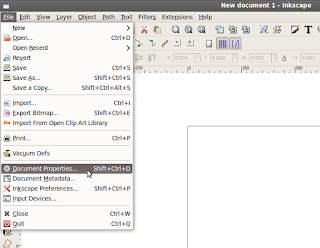
Um dos motivos pelo qual eu ainda utilizava Windows, era para fazer Cartões de Visita. Não tenho nada contra o sistema operacional, apenas prefiro Ubuntu. Então após alguns dias pesquisando e quebrando cabeça em cima disso, finalmente consegui fazer um gabarito e por incrível que pareça tudo é extremamente simples, era apenas costume com Windows que dificultava o processo. No linux para conseguir confecionar os cartões utilizei um software chamado Inkscape. Verifique na sua maquina se você possui, caso não esteja instalado, utilize o comando para instalar: sudo aptitude install inkscape Obs: O Software também é facilmente encontrado através do "Ubuntu Software Center".     A partir daqui, vou assumir que você já encontrou o software e está com ele aberto. Pois bem, o primeiro passo é clicar no menu: "File > Document Properties..." para ajustarmos algumas configurações necessarias para que tudo funcione perfeitamente. Veja a imagem, ela vai auxiliar a enc...

Apt Cacher

Imagem
Apt-cacher é um método de criar repositórios locais de atualizações sob demanda. Em outras palavras, configuramos clientes para solicitar os pacotes de instalação de software, aqueles que instalamos através do comando "apt-get", para um servidor local, este servidor quando não tiver o pacote vai baixar da internet, caso contrario ele vai servir do cache local. Configurações do Servidor: 1- Para instalar o Apt-Cacher, abra o terminal e digite: sudo aptitude install apt-cacher 2- Instalado?, Agora podemos editar o arquivo de configuração: vi /etc/apt-cacher/apt-cacher.conf Onde, cache_dir=/var/cache/apt-cacher #Diretório onde vão ficar os arquivos .deb; admin_email=mpdocs.mpdcos@mpdocs #Não é necessário informar um verdadeiro; daemon_port=3142 #Porta de configuração, a default é a 3142; allowed_hosts=192.168.1.0/24 #Host(ipv4) que podem utilizar o servidor; denied_hosts= #Host que NÃO podem utilizar o servidor; #allowed_hosts_6=fec0::/16 #Configuração p...