Postagens

Mostrando postagens com o rótulo Open Source

vnStat

Imagem
vnStat é um monitor de trafego de rede open source e totalmente baseado em terminal linux, ou seja, não possui interface gráfica. Principal objetivo do software é oferecer um registro de trafego de rede para a(s) interface(s) selecionada(s). Uma coisa muito interessante é que a ferramenta disponibiliza filtros por dia, mês, permite ainda que você obtenha os dados em tempo real. Com relação aos dados oferecidos pelo vnStat , eles são obtidos através de estatísticas oferecidas pelo kernel do linux. Alias, isso faz dele uma ferramenta muito performática ao ponto de rodar suave em um OpenWrt. :) Com relação ao fato do vnStat não possuir interface gráfica, fique tranquilo, não faz nenhuma falta. O software é muito pratico e simples. Caso realmente você queira gerar gráficos com os dados obtidos através do vnStat , leia a documentação oficial. Antes de optar pelo vnStat, esbarrei com uma lista com diversas opções e gostaria que gostaria de compartilhar com você através d...

Siege HTTP Benchmark

Imagem
Recentemente pesquisando sobre balanceamento de carga e também como melhorar performance do nginx, esbarrei com uma ferramenta simples e ao mesmo tempo muito útil. Para exemplificar melhor a situação vamos considerar uma instancia com 1GB de RAM, 2 CPUs e um Debian8, calma, não se prenda muito nesses valores. Primeiro passo foi entender o que poderia fazer a diferença no nginx.conf. Encontrei duas opções logo no inicio que chamaram muito atenção: worker_processes e worker_connections. Na documentação oficial do nginx existe uma recomendação de preencher o worker_processes com total de CPUs e no worker_connections o valor obtido através do resultado do comando: ulimit -n . Obs: Total de cpu pode ser obtido através do comando: cat /proc/cpuinfo |grep -i processor |wc -l Próximo passo foi encontrar uma ferramenta que fosse capaz de realizar um teste de performance, algo semelhante ao que o AB faz com o Apache. Afinal de contas, será que os valores indicados estão sendo levado...

Find, Casos de uso simples

Imagem
O comando find no linux é um dos melhores jeitos de você encontrar arquivos. Ele não é o único comando com essa proposta, mas acredito que é o melhor. Arrisco dizer que explorar os recursos desse comando, permite você encontrar qualquer coisa no sistema operacional. O que despertou interesse pelo comando find, foi uma demanda recente de apagar arquivos que tivessem data de acesso superior a 30 dias em alguns determinados paths. Em um primeiro momento pensei em como listar esses arquivos, até rascunhei algo utilizando: ls -lu, mas logo mudei o pensamento e entendi que não resolveria acessando os diretórios e listando os arquivos, mas sim encontrando eles de forma recursiva dentro dos diretórios especificados. Pois bem, ai que entra o find: find $1 -type f -atime +30 -delete > /var/log/`date +%Y-%m-%d`.deletei_esses_arquivos.log $1 = Corresponde a qualquer coisa que você digite apos chamar o script. Admitindo que o script se chama: apagar.sh, então quando você digita: s...

Auditoria de compartilhamento Samba

Imagem
Recentemente recebi uma newsletter onde um dos links ensinava a trabalhar com auditoria em windows server e imediatamente pensei: "Deve existir alguma coisa igual ou próxima para linux, impossível que a comunidade do samba não tenha pensado nisso". Pois bem, existe :) e vamos configurar a seguir. Valido dizer que esse post vai sofrer update em breve, pois o ambiente de testes aqui é antigo. Acreditem, não é impossível achar em produção algo semelhante ao descrito abaixo. Próxima etapa vai ser estudar melhor o log e também montar tudo isso em um CentOS 7 c/ Samba 4x. Versão do Linux utilizado nesse post: CentOS 5.7 x86_64 Versão do Samba utilizado nesse post: 3.0.33-3.40.el5_10 Como saber a versão do sistema operacional? cat /etc/issue Como saber a versão do samba disponível para instalação? yum list samba Caso já esteja instalado, utilize: smbd -V Nesse tutorial vamos usar a lib full_audit, mas para conferir quais estão disponíveis para uso no seu ambient...

Monitorix

Imagem
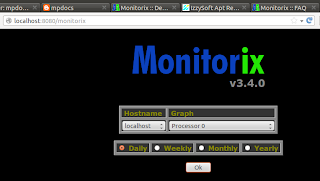
Monitorix é mais uma opção de monitoração para linux. Talvez não seja a mais completa. Interface simples e muito objetiva, não tive dificuldades em entender os gráficos e as informações monitoradas. Instalar, pelo menos no Ubuntu, não foi tarefa complicada. Muito pelo contrario, instalação sem mistérios ou pegadinhas. Personalizei alguns itens, como por ex: default é monitorar a interface eth0, aqui no meu desktop utilizo a wlan0. Esses e outros ajustes não precisei recorrer a manual ou qualquer coisa para achar e ajustar. Ainda sobre a instalação, entendo que estou online e utilizei o repositório do 'Monitorix Project', mesmo assim no site do projeto tem muita informação e inclusive a listagem de dependências caso a instalação seja offline. Percebi que é possível instalar em CentOS, Debian e muitas outras distribuições. Instalação: vim /etc/apt/sources.list Adicione o repositorio para ubuntu do monitorix ao final do arquivo source.list. deb http://apt.izzysoft.de/...

Análise de Vulnerabilidades com o OpenVas em 12 passos

Imagem
Bom amigos... Segue mais um material de Segurança Open Source de forma fácil e descomplicada... Essa semana fui abordado sobre o Nessus...eis um dilema "Nessus ser ou não ser...", sinceramente o OpenVas atende as espectativas inclusive devido as novidades de Abril/2013 em diante. Sua nova forma de atualização e o recurso de compartilhamento de informações da comunidade de segurança mantém este antigo "Fork" no mínimo ao lado do Nessus...Em breve convidarei meu amigo Eduardo Miranda e Cauan Guimarães e publicaremos um artigo comparativo sobre esses softwares. Curtam o post e aproveitem com moderação!!! Qualquer dúvida O que é o OpenVas? O OpenVAS (Open Vulnerability Assessment System) é um scanner de segurança de redes com um cliente em interface gráfica. O núcleo é composto por um servidor que realiza um teste de vulnerabilidade na rede (NVTs) para detecção de problema de segurança em aplicações e sistemas remotos. O OpenVAS é uma estrutura de vá...

Pulseaudio equalizer

Imagem
Já pensou na possibilidade de equalizar qualquer áudio que vai sair pela sua placa de som, mesmo que o software que está reproduzindo não tenha essa função? Primeiro adicione o repositório: sudo add-apt-repository ppa:nilarimogard/webupd8 Depois atualize e instale o pacote pulseaudio-equalizer sudo apt-get update && sudo apt-get install pulseaudio-equalizer

DHCP Server

Imagem
Através do DHCP é possível atribuir endereço ip a vários dispositivos da sua rede local, alias muito mais rápido do que pedir ao estagiário para configurar. Brincadeiras a parte podemos dizer ao DHCP que um determinado mac address vai receber um endereço ip especifico, facilitando assim o controle de maquinas ou por ex que um determinado ip vai ficar "alugado" para uma determinada maquina por X tempo.   Teoria é sempre muito valido, eu particularmente gosto bastante. Ao mesmo tempo, também gosto das coisas praticas então vamos por a mão na massa e fazer. Tenho certeza que as duvidas vão ser mínimas, principalmente depois de tudo configurado. Primeiro passo é instalar o DHCP: sudo apt-get install isc-dhcp-server O arquivo padrão de configuração é o dhcpd.conf fica no diretorio: /etc/dhcp/, vamos precisar editá-lo para que fique conforme indicação abaixo: #DHCPv2 não tem suporte a ddns ddns-update-style none; # Tempo em milisegundos; default-lease-time 604800; ...

Apagar arquivos com mais de X dias

Imagem
  Considero este script muito simples e bastante útil. Tenho certeza que é possível escrever essas mesmas linhas de código de um jeito mais simplificado. O grande ponto para mim é a forma com a qual é possível ler e entender o que acontece. Tenho certeza que você já viu script por ai que mesmo lendo 10 vezes é necessário ir até o man de um ou outro comando e gastar um tempo. Em resumo o script verifica se o $storage está maior que $percent. Caso sim, ele busca por arquivos que sejam de $dias atrás e apaga!!! Caso contrario, ele exibe a porcentagem do $storage. #!/bin/bash #Variaveis storage="sda6" percent="71%" dias="+30" tempo="60m" while : do [[ `df -h |grep $storage |awk '{print $5}'` > $percent ]] && find ./ -type f -mtime $dias |xargs rm -rf || echo "Storage está em: "$percent sleep $tempo done Obs: Dependendo do lugar onde esse script for rodar, vai ser necessário executá-lo como ro...

Compartilhando 3G com Iptables

Imagem
Estou começando a achar que a "necessidade faz o nerd". Claro que é preciso ter um certo jeito para coisa, mas de um modo geral a ideia funciona. Recentemente tive a necessidade de compartilhar uma conexão 3G e esbarrei com um detalhe: Não estava utilizando Windows, alias, ponto para o Windows 7 dessa vez! Com meia duzias de cliques é possível fazer a mesma configuração que vou explicar abaixo. Já no Ubuntu 10.10 a coisa é um pouco mais detalhada, mais ele não fica para trás! também é possível fazer, veja como: Primeira coisa que fiz foi utilizar o iptables para fazer um NAT da conexão ppp0(geralmente o 3G) para o ip: 10.42.43.0/24. e depois criei uma conexão ad-hoc entre os netbooks. Configurando iptables: $ iptables -F FORWARD $ iptables -t nat -A POSTROUTING -s 10.42.43.0/24 -o ppp0 -j MASQUERADE $ iptables -A FORWARD -s 10.42.43.0/24 -o ppp0 -j ACCEPT $ iptables -A FORWARD -d 10.42.43.0/24 -m state --state ESTABLISHED,RELATED -i ppp0 -j ACCEPT Po...

Cartão de Visita com Inkscape

Imagem
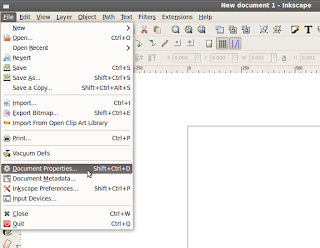
Um dos motivos pelo qual eu ainda utilizava Windows, era para fazer Cartões de Visita. Não tenho nada contra o sistema operacional, apenas prefiro Ubuntu. Então após alguns dias pesquisando e quebrando cabeça em cima disso, finalmente consegui fazer um gabarito e por incrível que pareça tudo é extremamente simples, era apenas costume com Windows que dificultava o processo. No linux para conseguir confecionar os cartões utilizei um software chamado Inkscape. Verifique na sua maquina se você possui, caso não esteja instalado, utilize o comando para instalar: sudo aptitude install inkscape Obs: O Software também é facilmente encontrado através do "Ubuntu Software Center".     A partir daqui, vou assumir que você já encontrou o software e está com ele aberto. Pois bem, o primeiro passo é clicar no menu: "File > Document Properties..." para ajustarmos algumas configurações necessarias para que tudo funcione perfeitamente. Veja a imagem, ela vai auxiliar a enc...

Apt Cacher

Imagem
Apt-cacher é um método de criar repositórios locais de atualizações sob demanda. Em outras palavras, configuramos clientes para solicitar os pacotes de instalação de software, aqueles que instalamos através do comando "apt-get", para um servidor local, este servidor quando não tiver o pacote vai baixar da internet, caso contrario ele vai servir do cache local. Configurações do Servidor: 1- Para instalar o Apt-Cacher, abra o terminal e digite: sudo aptitude install apt-cacher 2- Instalado?, Agora podemos editar o arquivo de configuração: vi /etc/apt-cacher/apt-cacher.conf Onde, cache_dir=/var/cache/apt-cacher #Diretório onde vão ficar os arquivos .deb; admin_email=mpdocs.mpdcos@mpdocs #Não é necessário informar um verdadeiro; daemon_port=3142 #Porta de configuração, a default é a 3142; allowed_hosts=192.168.1.0/24 #Host(ipv4) que podem utilizar o servidor; denied_hosts= #Host que NÃO podem utilizar o servidor; #allowed_hosts_6=fec0::/16 #Configuração p...